金屬材料的演變與應用 從遠古文明到現代科技
金屬材料是人類文明發展的重要基石,其發現、提煉與應用貫穿了整個人類歷史。從青銅時代、鐵器時代到工業革命,再到如今的材料科學前沿,金屬始終扮演著關鍵角色。
金屬材料的核心特性在于其獨特的金屬鍵結構,這賦予了它們一系列卓越的性能:優良的導電性、導熱性、可塑性、延展性以及高強度。這些特性使得金屬能夠被加工成各種形狀,并廣泛應用于建筑、交通、電子、能源、航空航天、醫療等幾乎每一個現代工業領域。
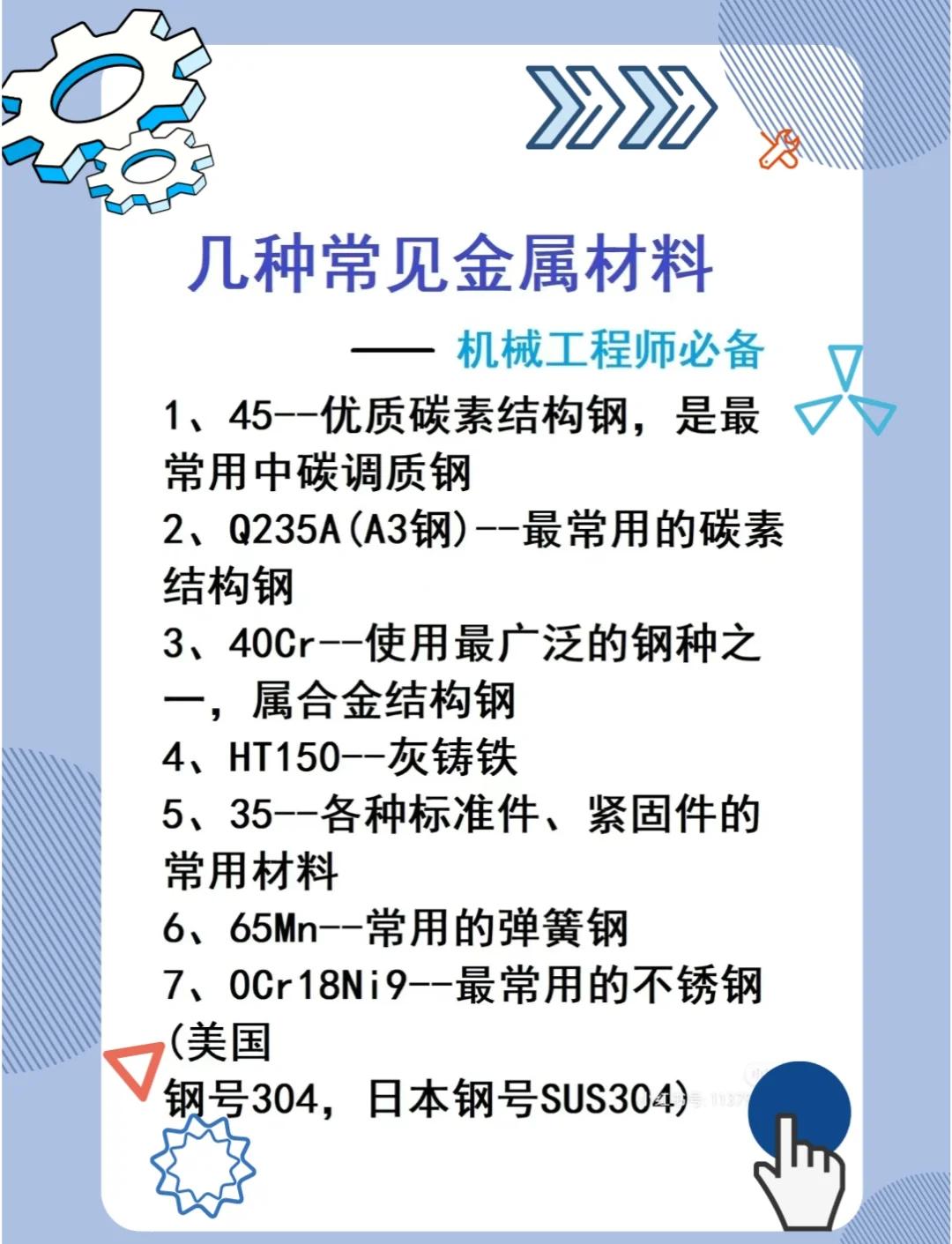
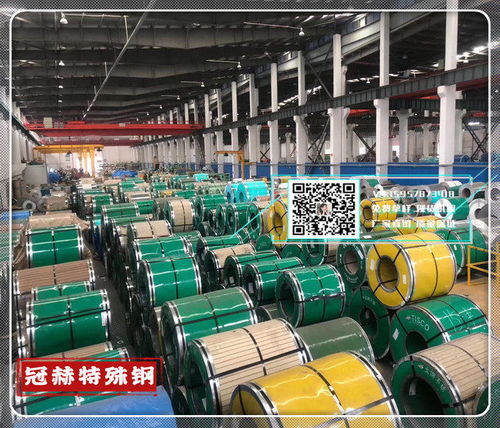
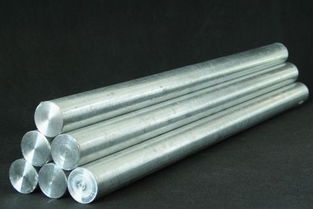
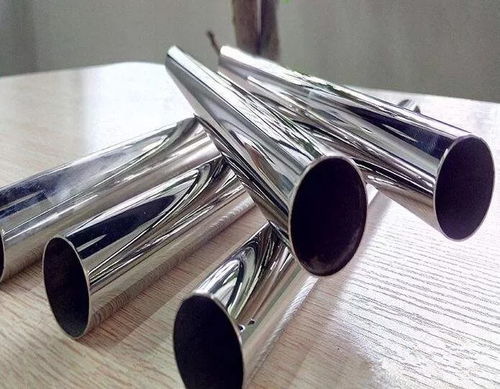
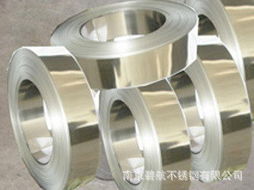
從種類上看,金屬材料主要分為兩大類:黑色金屬和有色金屬。黑色金屬主要指鐵及其合金,如鋼和鑄鐵,它們是現代工業的骨架,支撐著摩天大樓、橋梁、船舶和機械。鋼鐵通過調整碳含量和添加其他合金元素(如鉻、鎳、鉬),可以獲得從堅韌的結構鋼到耐腐蝕的不銹鋼等不同性能的系列產品。
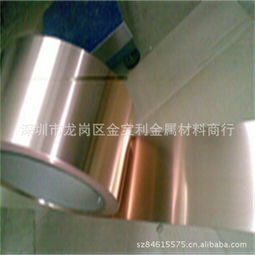
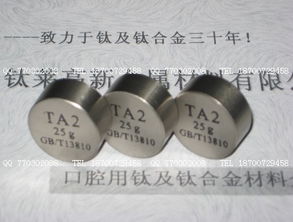
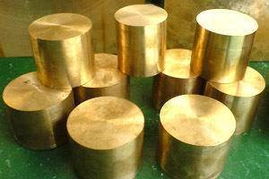
有色金屬則包括除鐵以外的所有金屬,其中鋁、銅、鈦、鎂及其合金尤為重要。鋁因其輕質和良好的耐腐蝕性,被廣泛用于航空航天和包裝行業;銅以其無與倫比的導電性,成為電力傳輸和電子工業的命脈;鈦則憑借高強度、低密度和優異的生物相容性,在高端航空發動機和人體植入物中不可或缺;鎂作為最輕的結構金屬,在追求減重的汽車和3C產品中前景廣闊。
進入21世紀,金屬材料的發展正朝著高性能化、復合化、智能化和環境友好化的方向邁進。一方面,通過納米技術、精密冶金和先進的加工工藝(如3D打印),科學家們能夠設計和制造出性能遠超傳統金屬的新材料,例如具有記憶功能的形狀記憶合金、能自我修復的金屬基復合材料,以及強度堪比鋼材但重量輕如鋁的金屬玻璃(非晶合金)。
另一方面,可持續發展對金屬材料提出了循環利用和綠色制造的迫切要求。提高廢舊金屬的回收率,開發低能耗的冶煉技術,以及設計更易回收的合金體系,已成為材料科學的重要課題。例如,電動汽車的普及極大地刺激了對鋰、鈷、鎳等電池金屬的需求,同時也促使人們重新思考這些關鍵資源的可持續供應。
金屬材料仍將是科技進步和產業升級的基礎。無論是探索深海與太空的極端環境,還是構建智能電網和量子計算機,都需要性能更卓越、功能更集成的金屬材料作為支撐。金屬的世界,古老而充滿活力,其演變史是一部人類不斷認識自然、改造自然并與之和諧共處的史詩,它仍將繼續書寫下去。
如若轉載,請注明出處:http://m.qwfd.com.cn/product/4.html
更新時間:2026-06-19 03:19:36